

แนวทางตรวจสอบ ล้างมัลแวร์ และป้องกันเว็บไซต์ WordPress (อัปเดต 2026)
บทนำ
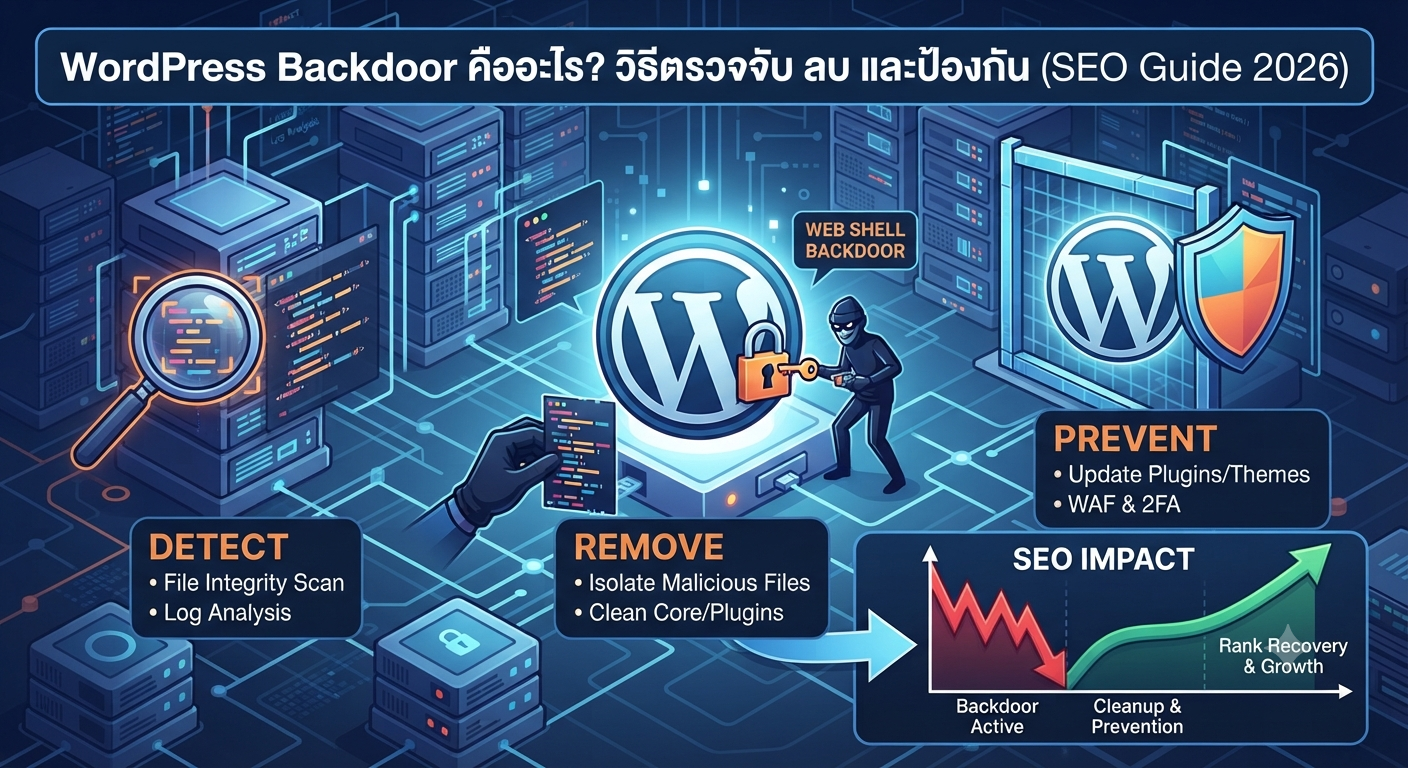
เว็บไซต์ WordPress ที่ถูกแฮกหรือติดมัลแวร์อาจส่งผลให้เว็บไซต์ใช้งานไม่ได้ ข้อมูลรั่วไหล อันดับ SEO ตก และอาจถูก Google ขึ้นบัญชีดำ (Blacklist) ได้ หากพบอาการผิดปกติควรรีบแก้ไขทันที
อาการของเว็บไซต์ WordPress ที่โดนแฮก
- เว็บไซต์ Redirect ไปเว็บพนันหรือเว็บแปลกปลอม
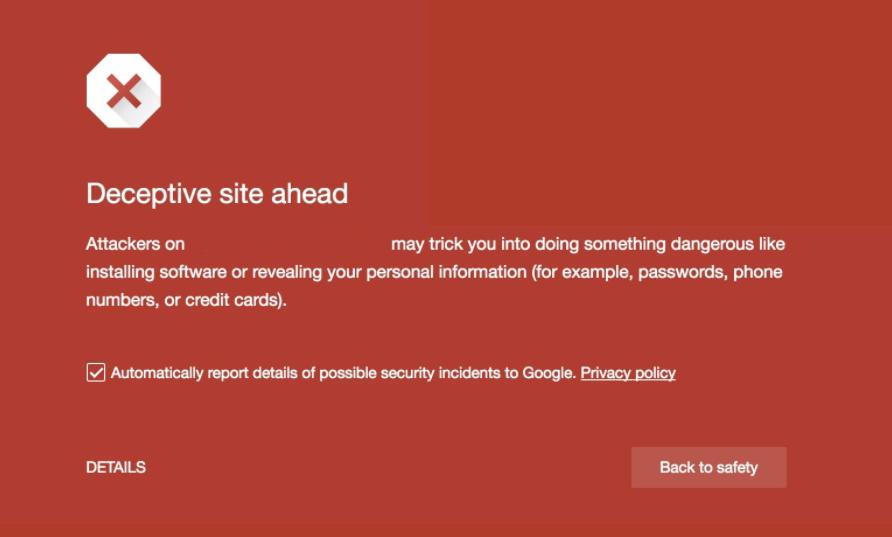
- Google แจ้งว่าเว็บไซต์ไม่ปลอดภัย
- มีไฟล์ PHP แปลกปลอมในระบบ
- เว็บไซต์โหลดช้าผิดปกติ
- มี User Admin ที่ไม่ได้สร้างเอง
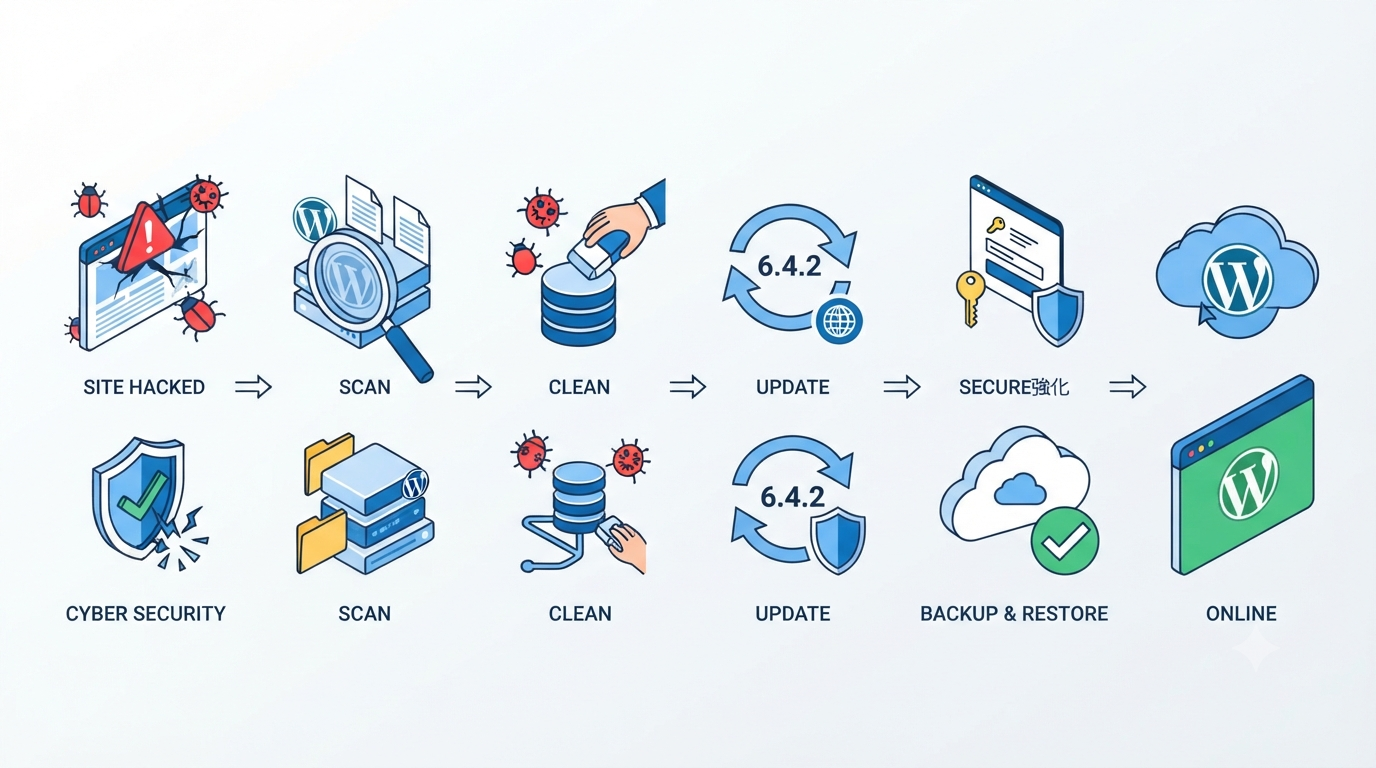
วิธีแก้ไขเว็บไซต์ WordPress โดนแฮก
1. ตรวจสอบเว็บไซต์ติดมัลแวร์
- ใช้ Wordfence, Sucuri, MalCare
- สแกน Full Scan ทั้งระบบ
- ตรวจ Backdoor / Shell / Malware
2. ใช้เครื่องมือตรวจสอบออนไลน์
- Sucuri SiteCheck
- Google Safe Browsing
- VirusTotal
3. เปลี่ยนรหัสผ่านทั้งหมด
- WordPress Admin
- Hosting / FTP / SSH
- Database / Email / Cloudflare
4. ตรวจสอบบัญชีผู้ใช้งาน
- ลบ Admin ที่ไม่รู้จัก
- ตรวจ Users → All Users
5. อัปเดต WordPress และปลั๊กอิน
- อัปเดต Core / Plugin / Theme
- ลบปลั๊กอินเถื่อน (Nulled)
6. ตรวจสอบไฟล์สำคัญ
- wp-config.php
- functions.php
- .htaccess
- wp-login.php
7. ตรวจสอบ uploads folder
- ห้ามมีไฟล์ .php
- ตรวจ Web Shell
8. ตรวจ Cron Jobs / Scheduled Tasks
- ลบ Task แปลกปลอม
9. ตรวจ Database
- wp_options / wp_posts
- ลบ iframe / spam script
10. ตรวจ File Permission
- ไฟล์ 644
- โฟลเดอร์ 755
- ห้ามใช้ 777
11. ตรวจ Server Logs
- Access Log
- FTP / SSH Log
12. กู้คืนจาก Backup
ใช้ Backup ที่มั่นใจว่าไม่มีมัลแวร์ติดอยู่
13. ขอ Google ตรวจสอบใหม่
ใช้ Google Search Console → Security Issues → Request Review
วิธีป้องกันไม่ให้ถูกแฮกซ้ำ
- เปิด Firewall (WAF)
- เปิด 2FA
- อัปเดตสม่ำเสมอ
- สำรองข้อมูลอัตโนมัติ
- ลบปลั๊กอินที่ไม่ได้ใช้
หากไม่สามารถแก้ไขเองได้
- ติดต่อโฮสติ้งให้ช่วยตรวจสอบ
- ใช้ Wordfence / Sucuri Cleanup
- จ้างผู้เชี่ยวชาญ WordPress Security
หากเว็บไซต์มี Backdoor หลายจุด การลบเพียงบางไฟล์อาจไม่เพียงพอ ควรให้ผู้เชี่ยวชาญตรวจสอบอย่างละเอียด
สรุป
การล้างมัลแวร์ WordPress ต้องทำครบทุกชั้นทั้งไฟล์ ระบบ และฐานข้อมูล เพื่อป้องกันการติดซ้ำและลดความเสี่ยงในอนาคต