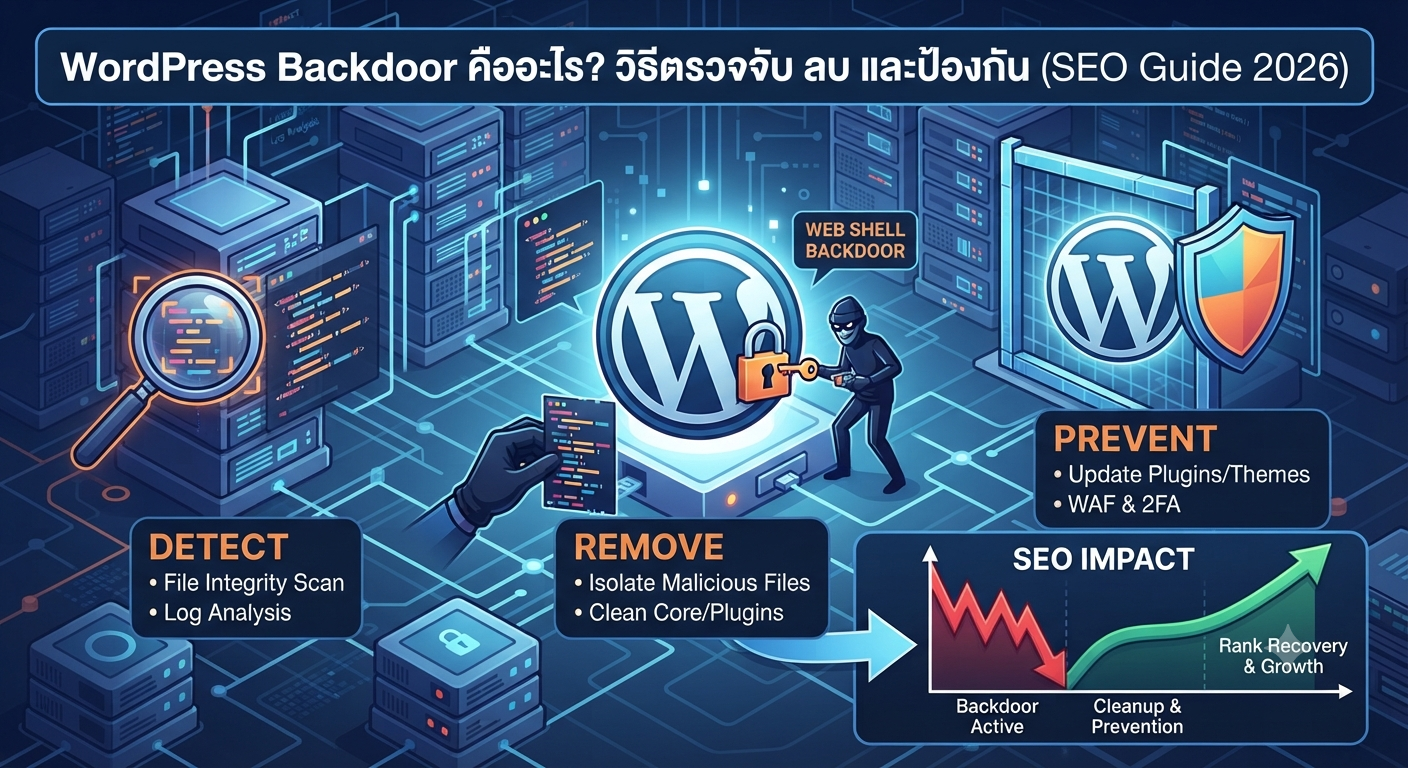

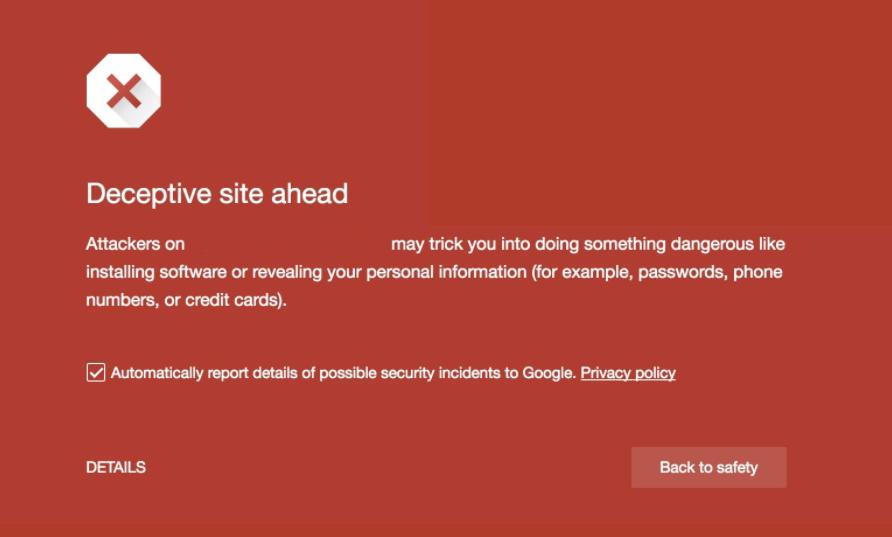
มัลแวร์บนเว็บไซต์เป็นหนึ่งในปัญหาที่เจ้าของเว็บ WordPress และเว็บไซต์ทั่วไปต้องเจอบ่อยที่สุด โดยเฉพาะเว็บที่ไม่ได้อัปเดตปลั๊กอินหรือธีมอย่างสม่ำเสมอ เมื่อเว็บติดมัลแวร์อาจเกิดปัญหา เช่น เว็บโดน Google ขึ้น “This site may be hacked”, redirect ไปเว็บแปลก ๆ หรือไฟล์ถูกฝังโค้ดอันตราย ทำให้ SEO ตกและเสียความน่าเชื่อถือทันที
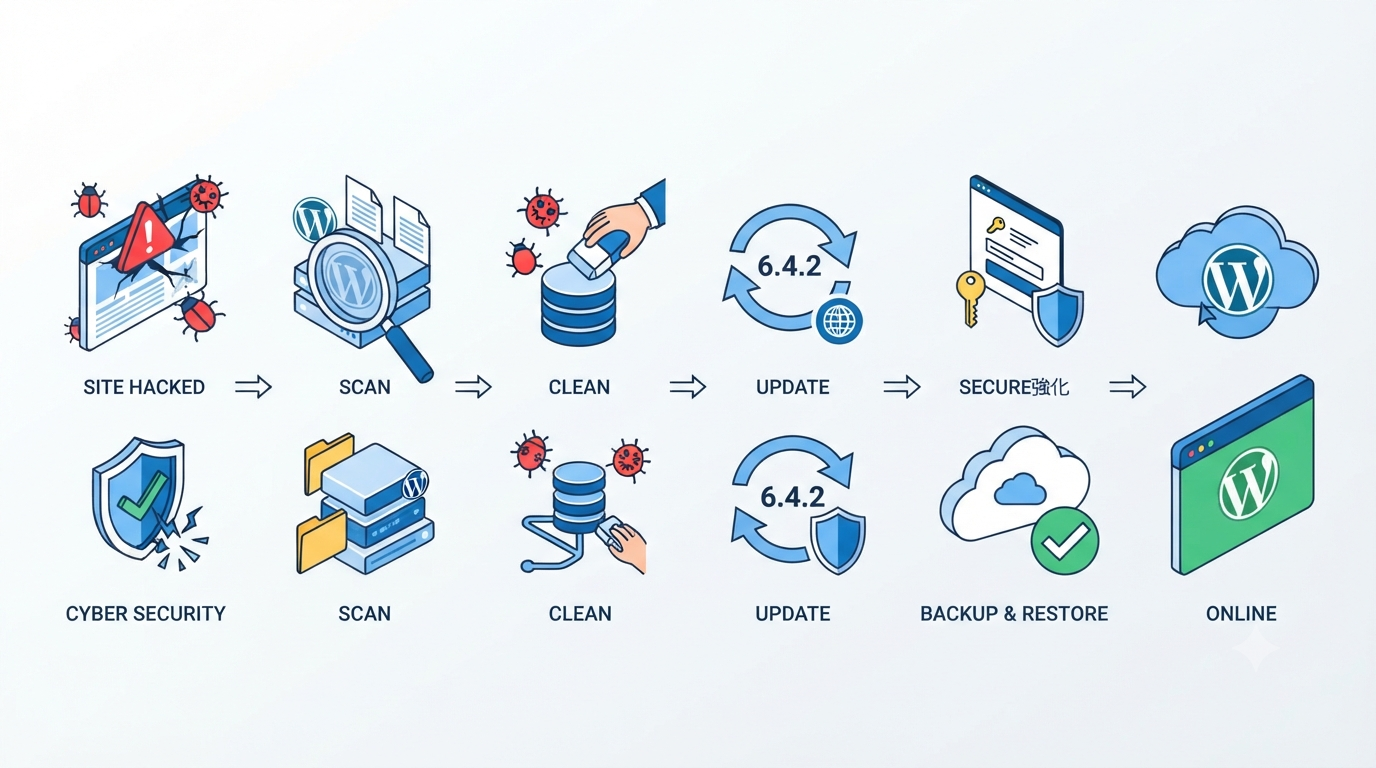
ด้านล่างคือขั้นตอนการล้างมัลแวร์เว็บแบบเป็นระบบ ตั้งแต่ตรวจจับจนถึงป้องกันซ้ำ
1) ตรวจสอบอาการของมัลแวร์
ก่อนล้าง ต้องรู้ว่าเว็บติดอะไรอยู่ เช่น
- หน้าเว็บถูก redirect ไปเว็บพนัน/โฆษณา
- มีไฟล์แปลก ๆ เช่น
ads.php,wp-vcd.php - โค้ด base64_decode หรือ eval โผล่ในธีม
- Google Safe Browsing เตือน
2) สำรองข้อมูลก่อนทุกครั้ง (สำคัญมาก)
ก่อนเริ่มล้างมัลแวร์ ต้อง backup ทั้งไฟล์และ database เสมอ
- ใช้ cPanel Backup หรือปลั๊กอินเช่น UpdraftPlus
- ดาวน์โหลดไฟล์ทั้งหมดผ่าน File Manager / FTP
- Export ฐานข้อมูล MySQL
ขั้นตอนนี้ช่วยให้สามารถย้อนกลับได้หากลบผิดไฟล์
3) สแกนหาไฟล์อันตราย
ใช้เครื่องมือช่วยตรวจ เช่น
- Wordfence (WordPress)
- MalCare
- หรือสแกนผ่าน SSH
สิ่งที่ต้องสังเกต:
- ไฟล์ .php ที่อยู่ในโฟลเดอร์ uploads
- ไฟล์ชื่อแปลก เช่น
class-theme.php,cache.php - โค้ดเข้ารหัส base64 หรือ eval
4) ลบหรือแก้ไขไฟล์ที่ติดมัลแวร์
เมื่อเจอไฟล์ต้องสงสัย:
- ลบทิ้งทันที (ถ้าไม่ใช่ไฟล์ระบบ)
- หรือ replace ด้วยไฟล์ clean จาก source ทางการ
- ตรวจ wp-content/themes และ plugins เป็นพิเศษ
ตัวอย่างไฟล์ที่มักโดนฝัง:
- header.php
- functions.php
- index.php
- wp-includes (ถ้าโดนหนัก)
5) ตรวจสอบฐานข้อมูล (Database Cleanup)
มัลแวร์บางตัวซ่อนใน database เช่น:
- script ในโพสต์
- iframe แปลก ๆ
- user admin ปลอม
ให้ตรวจ:
- wp_posts
- wp_options
- wp_users
ใช้คำค้นหา:
<scriptbase64iframe
6) เปลี่ยนรหัสผ่านทั้งหมด
หลังล้างมัลแวร์ ต้องรีเซ็ตความปลอดภัย:
- WordPress Admin
- FTP / SFTP
- cPanel
- Database password
และควรเปิดใช้ 2FA เพิ่มความปลอดภัย
7) อัปเดตระบบทั้งหมด
- WordPress Core
- Theme
- Plugins
มัลแวร์ส่วนใหญ่เข้ามาจากช่องโหว่เวอร์ชันเก่า
8) ตั้งค่าป้องกันระยะยาว
เพื่อไม่ให้ติดซ้ำ:
8) ตั้งค่าป้องกันระยะยาว
เพื่อไม่ให้ติดซ้ำ:
- ติดตั้ง Firewall (Wordfence / Sucuri)
- ปิดการเขียนไฟล์ wp-includes
- ตั้ง permission 644 / 755 อย่างเหมาะสม
- เปิด auto update
หรือหากว่ายุ่งยากไปที่จะทำเอง
ขอแนะนำให้จ้างมืออาชีพล้างมัลแวร์
ล้างมัลแวร์ WordPress < – – — – กดที่นี่