


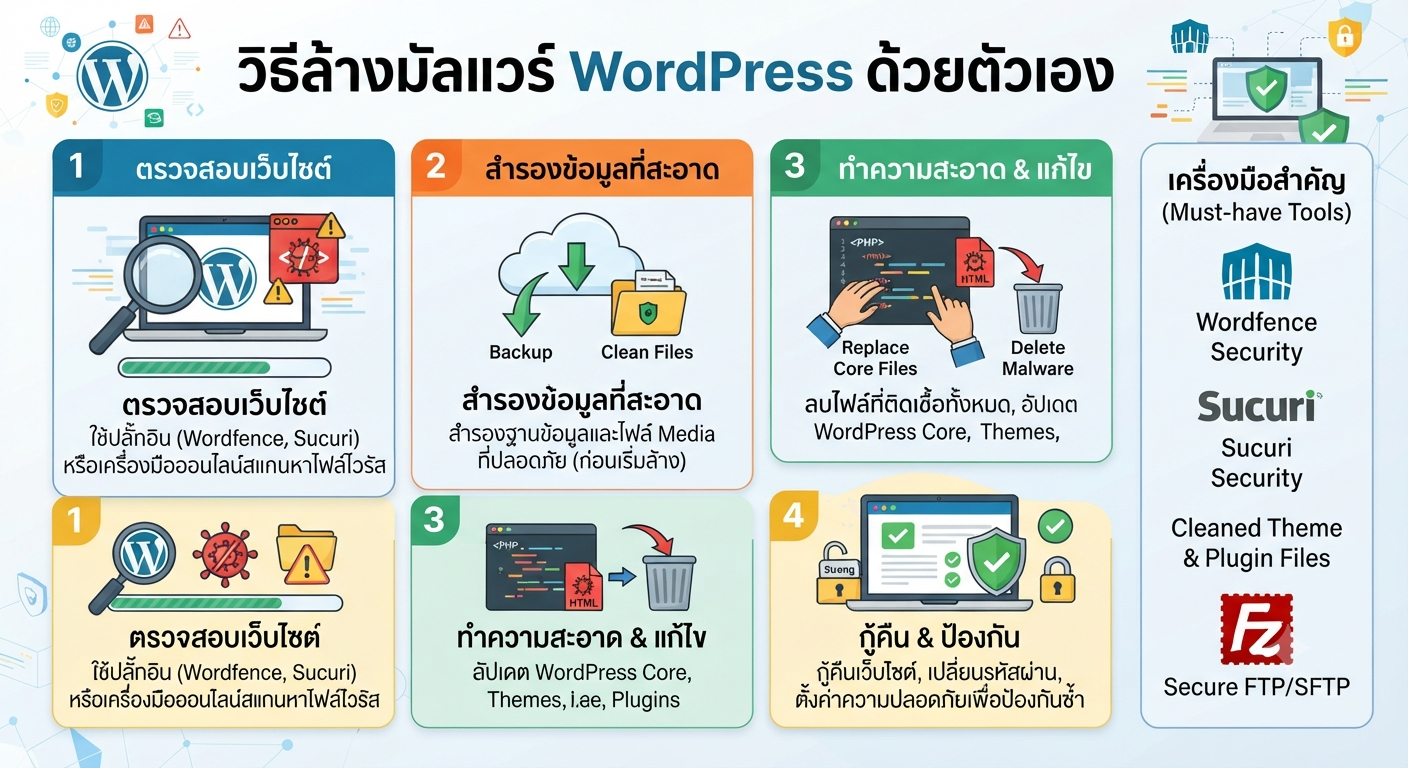
เว็บไซต์ WordPress ที่ถูกติดมัลแวร์อาจส่งผลกระทบร้ายแรงต่อธุรกิจ ไม่ว่าจะเป็นเว็บไซต์ถูก Google แจ้งเตือนว่าเป็นอันตราย มีไฟล์แปลกปลอมเพิ่มขึ้น หน้าเว็บไซต์ถูก Redirect ไปเว็บอื่น โหลดช้า หรือไม่สามารถเข้าสู่ระบบผู้ดูแลระบบได้ การรู้วิธีล้างมัลแวร์ WordPress อย่างถูกต้องจึงเป็นสิ่งสำคัญ เพื่อป้องกันความเสียหายและช่วยให้เว็บไซต์กลับมาใช้งานได้ตามปกติ
ในบทความนี้จะแนะนำขั้นตอน วิธีล้างมัลแวร์ WordPress ด้วยตัวเอง ตั้งแต่การตรวจสอบไฟล์ผิดปกติ การสแกนช่องโหว่ การลบโค้ดอันตราย ไปจนถึงการป้องกันไม่ให้เว็บไซต์กลับมาติดมัลแวร์ซ้ำ
มัลแวร์ WordPress คืออะไร
มัลแวร์ WordPress (WordPress Malware) คือโค้ดหรือไฟล์อันตรายที่ถูกแทรกเข้ามาในเว็บไซต์ โดยมีเป้าหมายแตกต่างกัน เช่น ขโมยข้อมูล ส่งสแปม ทำ SEO Spam แอบสร้างผู้ใช้งานปลอม หรือใช้เว็บไซต์เป็นฐานสำหรับโจมตีเว็บไซต์อื่น
มัลแวร์ WordPress มักซ่อนอยู่ในไฟล์ระบบ ปลั๊กอิน ธีม หรือฐานข้อมูล ทำให้บางครั้งเจ้าของเว็บไซต์ไม่สามารถมองเห็นได้จากหน้าเว็บไซต์ทั่วไป
อาการที่บ่งบอกว่า WordPress อาจติดมัลแวร์
- Google แจ้งเตือนเว็บไซต์เป็นอันตราย
- เว็บไซต์ Redirect ไปเว็บแปลกปลอม
- มีหน้าเว็บหรือบทความที่ไม่ได้สร้างเอง
- พบไฟล์ PHP แปลก ๆ ในโฟลเดอร์ WordPress
- เว็บไซต์โหลดช้าผิดปกติ
- มีผู้ใช้งาน Admin ที่ไม่รู้จัก
- มีโค้ดแปลก เช่น base64_decode(), eval(), gzinflate()
- เซิร์ฟเวอร์มีการใช้งาน CPU สูงผิดปกติ
ขั้นตอนวิธีล้างมัลแวร์ WordPress ด้วยตัวเอง
1. สำรองข้อมูลเว็บไซต์ก่อนเริ่มล้างมัลแวร์
ก่อนทำการลบไฟล์ใด ๆ ควรสำรองข้อมูลเว็บไซต์ก่อนเสมอ เพราะการลบไฟล์ผิดอาจทำให้เว็บไซต์เสียหายได้ ควร Backup ทั้งไฟล์ WordPress และฐานข้อมูล MySQL
แนะนำให้เก็บ Backup แยกไว้ภายนอกเซิร์ฟเวอร์ เช่น Cloud Storage เพื่อป้องกันกรณีเซิร์ฟเวอร์ถูกโจมตี
2. เปลี่ยนรหัสผ่านทั้งหมด
มัลแวร์จำนวนมากเกิดจากข้อมูล Login ถูกขโมย ดังนั้นหลังพบเว็บไซต์ติดไวรัสควรเปลี่ยนรหัสผ่านทั้งหมด ได้แก่
- WordPress Administrator
- FTP / SFTP
- Hosting Control Panel
- Database User
- Email Account
3. ตรวจสอบไฟล์ WordPress ที่ผิดปกติ
ไฟล์มัลแวร์มักถูกสร้างขึ้นในตำแหน่งที่ไม่ได้เกี่ยวข้องกับ WordPress เช่น
- wp-content/uploads
- wp-includes
- wp-admin
- โฟลเดอร์ Plugin
- โฟลเดอร์ Theme
ควรตรวจสอบไฟล์ PHP ที่มีชื่อแปลก หรือไฟล์ที่ถูกสร้างขึ้นใหม่โดยไม่ได้ตั้งใจ
4. สแกนเว็บไซต์ด้วยเครื่องมือ Security
สามารถใช้ปลั๊กอินรักษาความปลอดภัย เช่น Wordfence หรือ Sucuri Scanner เพื่อช่วยค้นหาไฟล์ที่มีความเสี่ยง
อย่างไรก็ตาม การ Scan เพียงอย่างเดียวอาจไม่สามารถกำจัดมัลแวร์ทั้งหมดได้ เพราะมัลแวร์บางชนิดสามารถซ่อนตัวและสร้างไฟล์กลับมาใหม่ได้
5. ตรวจสอบโค้ด Malware ที่พบบ่อย
มัลแวร์ WordPress มักใช้ฟังก์ชัน PHP เพื่อซ่อนโค้ด เช่น
- base64_decode()
- eval()
- gzinflate()
- str_rot13()
- preg_replace()
แต่ต้องระวัง เพราะบาง Plugin อาจใช้ฟังก์ชันเหล่านี้อย่างถูกต้อง การลบโดยไม่ตรวจสอบอาจทำให้เว็บไซต์เสียหาย
WebsiteInTrend ให้บริการตรวจสอบ Backdoor กำจัดไวรัส แก้เว็บไซต์ Redirect และป้องกันการติดมัลแวร์ซ้ำ
ดูบริการรับล้างมัลแวร์ WordPressหลังล้างมัลแวร์ WordPress ต้องทำอะไรต่อ
- อัปเดต WordPress Core
- อัปเดต Plugin และ Theme ทั้งหมด
- ลบ Plugin ที่ไม่ได้ใช้งาน
- เปิดระบบ Firewall
- จำกัดจำนวน Login ผิดพลาด
- เปิด Two-Factor Authentication
- ตรวจสอบ User Administrator
ทำไมเว็บไซต์ WordPress ถึงกลับมาติดมัลแวร์อีก
หลายเว็บไซต์สามารถลบมัลแวร์ได้ แต่กลับมาติดอีกครั้ง เพราะไม่ได้แก้สาเหตุหลัก เช่น Plugin มีช่องโหว่ ใช้ Theme เถื่อน รหัสผ่านไม่ปลอดภัย หรือมี Backdoor ซ่อนอยู่ในระบบ
ดังนั้นการล้างมัลแวร์ที่ถูกต้องไม่ได้หมายถึงการลบไฟล์ไวรัสเท่านั้น แต่ต้องค้นหาต้นเหตุและเพิ่มความปลอดภัยให้เว็บไซต์ด้วย
บริการล้างมัลแวร์ WordPress สำหรับเว็บไซต์ที่ถูกแฮก
หากเว็บไซต์ WordPress ของคุณติดไวรัส ถูก Google Block ถูก Redirect หรือพบไฟล์ Malware ทีมงานสามารถช่วยตรวจสอบและกำจัดไฟล์อันตราย พร้อมแก้ไขช่องโหว่เพื่อป้องกันการติดซ้ำได้
คำถามที่พบบ่อยเกี่ยวกับการล้างมัลแวร์ WordPress
ล้างมัลแวร์ WordPress ใช้เวลานานไหม
ขึ้นอยู่กับขนาดเว็บไซต์ จำนวนไฟล์ และประเภทของมัลแวร์ โดยเว็บไซต์ทั่วไปอาจใช้เวลาหลายชั่วโมงในการตรวจสอบและทำความสะอาด
ติดตั้ง WordPress ใหม่ช่วยล้างไวรัสได้ไหม
การติดตั้งใหม่อาจช่วยได้บางส่วน แต่หากฐานข้อมูลหรือ Upload Folder ยังมีไฟล์มัลแวร์อยู่ เว็บไซต์สามารถติดเชื้อกลับมาได้อีก
ทำไม Google ยังแจ้งเตือนหลังล้างมัลแวร์แล้ว
หลังแก้ไขแล้วต้องขอให้ Google ตรวจสอบเว็บไซต์ใหม่ผ่าน Google Search Console เพื่อให้ระบบยกเลิกคำเตือน
สรุป วิธีล้างมัลแวร์ WordPress
การล้างมัลแวร์ WordPress ต้องทำอย่างเป็นขั้นตอน ตั้งแต่ Backup ตรวจสอบไฟล์ สแกนระบบ ลบโค้ดอันตราย เปลี่ยนรหัสผ่าน และเพิ่มความปลอดภัยหลังจากแก้ไข
หากเว็บไซต์ของคุณมีอาการติดไวรัส ถูกแฮก หรือพบ Malware ที่ซับซ้อน การใช้บริการผู้เชี่ยวชาญจะช่วยลดความเสี่ยงและทำให้เว็บไซต์กลับมาใช้งานได้เร็วขึ้น
🛡️
ล้างมัลแวร์เองแล้ว แต่เว็บไซต์ยังติดซ้ำ?
หากเว็บไซต์ยัง Redirect ไปเว็บอื่น พบ Backdoor ไฟล์แปลกปลอม หรือกลับมาติดมัลแวร์ซ้ำ อาจมีโค้ดอันตรายหรือช่องโหว่ซ่อนอยู่ในระบบ การลบเฉพาะไฟล์ที่โปรแกรมสแกนพบอาจยังไม่เพียงพอ
WebsiteInTrend ให้บริการตรวจสอบและกำจัดมัลแวร์จากไฟล์ WordPress ธีม ปลั๊กอิน ฐานข้อมูล และบัญชีผู้ดูแลระบบ พร้อมตรวจหาต้นเหตุ และเพิ่มความปลอดภัยเพื่อลดโอกาสถูกโจมตีซ้ำ ดูบริการล้างมัลแวร์ WordPress →
ตรวจสอบเว็บโดนแฮก • แก้ Redirect • กำจัด Backdoor • ป้องกันติดซ้ำ
WebsiteInTrend ให้บริการตรวจสอบ Backdoor กำจัดไวรัส แก้เว็บไซต์ Redirect และป้องกันการติดมัลแวร์ซ้ำ
ดูบริการรับล้างมัลแวร์ WordPress